Проявкин - Возвращаем память
Руководство · бумажные фотографии

Как оцифровать старые фотографии дома

Сканером или телефоном: разберём, как получить хорошую цифровую копию бумажной фотографии и подготовить её к восстановлению.

Проявкин не принимает бумажные фотографии и плёнку. Но вы можете самостоятельно сделать цифровую копию дома — сканером или телефоном — а затем загрузить её в сервис для восстановления.

камера строго над снимкоммягкий светсбокумягкий светсбокуфотография на ровном столеблик уходит мимо объектива
СхемаПравильная съёмка — сбоку свет, сверху камера

Схема, а не фотография: телефон параллельно снимку, два мягких источника света под углом, чтобы отражение ушло мимо объектива.

Шпаргалка

Коротко: пять шагов оцифровки

Подробности по каждому шагу — ниже на странице.

  1. 01

    Выберите способ

    Плоский отпечаток удобнее отсканировать; снимок в альбоме или без сканера — сфотографировать телефоном.

    Сканер или телефон
  2. 02

    Подготовьте оригинал

    Очистите стекло сканера или объектив телефона. Сам старый отпечаток не мойте и не прижимайте силой.

    Подготовка к сканированию
  3. 03

    Сделайте скан или фотографию

    Скан — в цвете и примерно от 600 dpi; телефон — строго над снимком, при мягком свете сбоку, без вспышки.

    Съёмка телефоном
  4. 04

    Проверьте качество

    Увеличьте лица и мелкие детали: нет ли блика, перекоса, смаза и обрезанных краёв.

    Как отличить хороший исходник
  5. 05

    Сохраните файл

    Оставьте исходный скан без обработки, дайте файлу понятное имя и сделайте копию для экспериментов.

    Формат и хранение

Выбор способа

Сканер или телефон — что выбрать

Оба способа дают хорошую копию, если соблюдены условия. Телефон не всегда хуже сканера, а сканер не всегда лучше: решает сам снимок и то, что у вас есть под рукой.

Сканер

Подходит, если

  • фотография плоская
  • она небольшого размера
  • есть домашний сканер или МФУ
  • важна ровная геометрия
  • нужно избежать перспективных искажений

Преимущества

  • равномерное освещение
  • нет перспективы
  • проще сохранить мелкие детали
  • повторяемый результат
Как отсканировать

Телефон

Подходит, если

  • сканера нет
  • фотография находится в альбоме
  • карточка имеет фактуру
  • сканирование создаёт нежелательные отражения
  • нужно быстро получить цифровую копию

Главное условие

  • правильный свет
  • камера строго над фотографией
Как снять телефоном

Когда фотографировать лучше, чем сканировать

  • фотография приклеена в альбом
  • оригинал нельзя безопасно извлечь
  • бумага сильно фактурная
  • фотография изогнута
  • сканер подчёркивает фактуру или повреждения
  • оригинал слишком большой для стекла

Но результат с телефона сильнее зависит от освещения и геометрии.

Когда сканер предпочтительнее

  • маленькие фотографии
  • стандартные плоские отпечатки
  • большое количество снимков
  • фотографии с мелкими лицами
  • документы с текстом или подписями

При хорошем исходнике скан обычно проще получить геометрически ровным.

Сканер

Как отсканировать старую фотографию

Подойдёт обычный планшетный сканер или МФУ. Цель — не «красивый» файл, а максимально честная копия того, что есть на отпечатке.

  1. Очистите стекло сканера

    Пыль и отпечатки пальцев на стекле станут частью изображения. Протрите стекло по инструкции устройства. Сам старый отпечаток не мойте и не протирайте жидкостью — достаточно аккуратно сдуть пыль.

  2. Положите фотографию ровно

    Выровняйте край снимка по краю стекла. Хрупкую или выгнутую фотографию не прижимайте силой и не пропускайте через автоподатчик — лучше переснять её телефоном.

  3. Сканируйте в цвете

    Даже если снимок чёрно-белый. Цветной скан сохраняет оттенок бумаги, пятна и другую информацию, которая пригодится при восстановлении. Это не колоризация: цвета не добавляются.

  4. Используйте достаточное разрешение

    Для большинства обычных бумажных фотографий разумно начинать примерно с 600 dpi, особенно если оригинал небольшой. Для очень маленькой карточки более высокое разрешение может быть полезно. Это ориентир, а не обязательный стандарт: увеличение dpi не создаёт деталей, которых нет на отпечатке.

  5. Не включайте автоматическое улучшение

    Если сканер предлагает автоматическую резкость, удаление шума, восстановление цвета или beauty-фильтры — по возможности отключите их. Реставрацию лучше делать потом, с нейтрального исходника.

Фотография порвана? Сложите сохранившиеся части в правильном положении и отсканируйте их одним общим кадром. подготовить порванную фотографию

Телефон

Как оцифровать фотографию телефоном

Подойдёт обычная камера смартфона. Важнее правильный свет и положение телефона, чем модель камеры или специальные приложения.

  1. Положите фотографию на ровную поверхность

    Стол или лист плотного картона нейтрального цвета, без глянца, который отражал бы свет. Снимок в альбоме не вынимайте силой — снимайте прямо на странице.

  2. Используйте мягкий равномерный свет

    Лучше два мягких источника света сбоку или рассеянный дневной свет у окна, без прямого солнца. Цель — избежать бликов, глубоких теней и яркого пятна на поверхности фотографии.

  3. Не используйте цифровой зум

    Он только растягивает пиксели. Лучше физически приблизить телефон, чтобы снимок занял почти весь кадр с небольшим запасом по краям.

  4. Держите камеру параллельно фотографии

    Все четыре стороны карточки должны выглядеть максимально параллельно сторонам кадра. Помогает сетка в настройках камеры. Следите, чтобы телефон и рука не отбрасывали тень.

    Если кадр всё же получился под углом, выровняйте его прямо в браузере — бесплатно и без загрузки фото на сервер: повернуть и выровнять фото онлайн

  5. Сделайте несколько кадров

    Снимите три-пять вариантов и выберите самый резкий и ровный — не обязательно самый яркий.

  6. Проверьте углы и лицо

    Перед загрузкой приблизьте изображение и проверьте глаза, волосы, текст, края фотографии и мелкие детали одежды. Если что-то смазано или засвечено — переснимите.

Как снять фотографию без бликов

Блик — это отражение источника света в глянцевой поверхности снимка. Утраченные под ним детали потом не восстанавливаются полностью, поэтому блик проще не допустить. Снимайте при рассеянном дневном свете, без вспышки и без лампы прямо над снимком. Если свет всё равно отражается, чуть наклоните телефон или переставьте снимок так, чтобы окно было сбоку. Фотографию в рамке выньте из-под стекла.

Блики

Как убрать блики при съёмке старого фото

Блик появляется, когда глянцевая поверхность отражает источник света прямо в объектив. Под бликом деталей не видно, и обработка их потом не вернёт — надёжнее убрать блик при съёмке.

Что делать

  • уберите вспышку
  • отойдите от прямого потолочного света
  • используйте большой мягкий источник — окно, лампу через рассеиватель
  • освещайте фотографию немного сбоку
  • следите, чтобы телефон и руки не отражались в глянце

Если приходится выбирать — лучше немного изменить положение света, а не камеры. Снимок под сильным углом избавит от блика, но добавит перспективное искажение.

Геометрия

Как избежать перекоса

Если телефон наклонён, прямоугольная карточка превращается на снимке в трапецию: одна сторона становится короче, лица и надписи искажаются. Исправить это потом можно лишь частично — края кадра обрезаются, а дальняя часть остаётся менее резкой.

  • держите телефон строго над центром снимка
  • включите сетку камеры и совместите её линии с краями карточки
  • если края всё же сходятся, переснимите, а не исправляйте фильтром

Проверка

Хороший и плохой исходник: как отличить

Схемы ниже — иллюстрации, а не фотографии пользователей. Они показывают то, на что стоит смотреть перед сохранением файла.

Так хорошоРовный сканКрая параллельны кадру, освещение равномерное, видна вся карточка с небольшим полем.
Так хорошоХороший кадр с телефонаКамера над снимком, свет сбоку, нет отражений. Небольшой фон вокруг можно обрезать потом.
Так плохоБликСветлое пятно от лампы или окна закрывает часть изображения. Деталей под ним нет.
Так плохоПерспективное искажениеТелефон наклонён — карточка стала трапецией, дальний край уже и мягче.

Проверьте перед сохранением

  • в кадр вошёл весь снимок, края не обрезаны
  • нет отражения лампы, окна или телефона
  • стороны карточки параллельны краям кадра
  • лица и надписи резкие при увеличении
  • не наложены фильтры и автоулучшения

Файл

В каком формате сохранять скан

Для архива и дальнейшей реставрации

Сохраните максимально качественный исходник — это ваш мастер-файл, который потом не редактируется.

Если сканер умеет сохранять TIFF и вы понимаете, что делаете, архивный мастер можно хранить в TIFF. Если нет — подойдёт JPEG с максимальным качеством.

Для загрузки в Проявкин

Подходят JPG, PNG, WEBP, HEIC и HEIF, размером до 10 МБ.

Если скан получился слишком большим, сохраните отдельную качественную копию для загрузки — не удаляя и не перезаписывая оригинальный мастер.

Что делать с оборотом фотографии

На обороте старых фотографий часто есть подписи, даты, фамилии, адреса, штампы фотосалона и пометки родственников. Оцифруйте оборот отдельно — отдельным файлом, не приклеивая его к лицевой стороне. Для семейного архива информация на обороте иногда ценнее качества самого изображения.

Удобно называть пару одинаково: …_front.jpg и …_back.jpg.

Много снимков

Как оцифровать семейный фотоархив

Если снимков много, не пытайтесь оцифровать всё за один вечер. Простой порядок работы:

Простая структура папок

  • originals/исходные сканы
  • restored/восстановленные версии
  • family-events/отобранные снимки по событиям

Подойдёт и любая другая простая система — главное, чтобы оригиналы не смешивались с обработанными копиями.

  1. Разберите фотографии

    По людям, семьям или периодам — как вам удобнее искать потом.

  2. Начните с самых ценных и повреждённых

    Бумага продолжает стареть: сначала то, что может пострадать сильнее.

  3. Давайте файлам понятные названия

    Сразу, а не «потом разберу» — пример ниже.

  4. Не заменяйте исходные сканы

    Отредактированный файл сохраняйте рядом, а не поверх оригинала.

  5. Храните оригинал и восстановленную версию отдельно

    Например, в разных папках.

  6. Сделайте минимум две копии архива

    Например, на компьютере и во внешнем или облачном хранилище.

Подробнее — с чего начать разбор семейного фотоархива

Как называть файлы

ПлохоIMG_3827.jpg
Лучшеivan-petrov-1958-school.jpg1958_ivan_petrov_school.jpg
Если дата неизвестнаivan_petrov_school_unknown-year.jpg

Это пример, а не обязательная схема. Латиница без пробелов надёжнее открывается на любых устройствах и в облаках.

Осторожно

Чего не делать перед восстановлением

  • отправлять единственную копию через мессенджер с сильным сжатием
  • применять AI-enhance до сохранения оригинала
  • увеличивать резкость до появления ореолов
  • использовать beauty-фильтры
  • обрезать важные края
  • пересохранять JPEG много раз
  • закрашивать повреждения вручную
  • удалять оригинальный скан после обработки
Сначала сохраните максимально честную цифровую копию, затем экспериментируйте с восстановлением на копиях.

Плёнка

А что делать с фотоплёнкой и негативами

Проявкин не сканирует негативы, слайды и фотоплёнку. Для них нужен отдельный плёночный сканер или фотолаборатория.

Когда у вас появится готовое цифровое изображение — позитив в обычном формате, — его уже можно использовать для дальнейшей обработки.

Дальше

Что делать после оцифровки

Оцифровка сохраняет изображение, но не исправляет повреждения самого отпечатка. Посмотрите на готовый файл и выберите, что с ним не так:

Как проходит сама обработка — анализ, предпросмотр, выбор результата — разобрано отдельно: что делать после подготовки цифровой копии

Если цифровая копия уже есть, но она маленькая или нечёткая — улучшить качество фотографии

Вот что можно сделать после того, как цифровая копия подготовлена

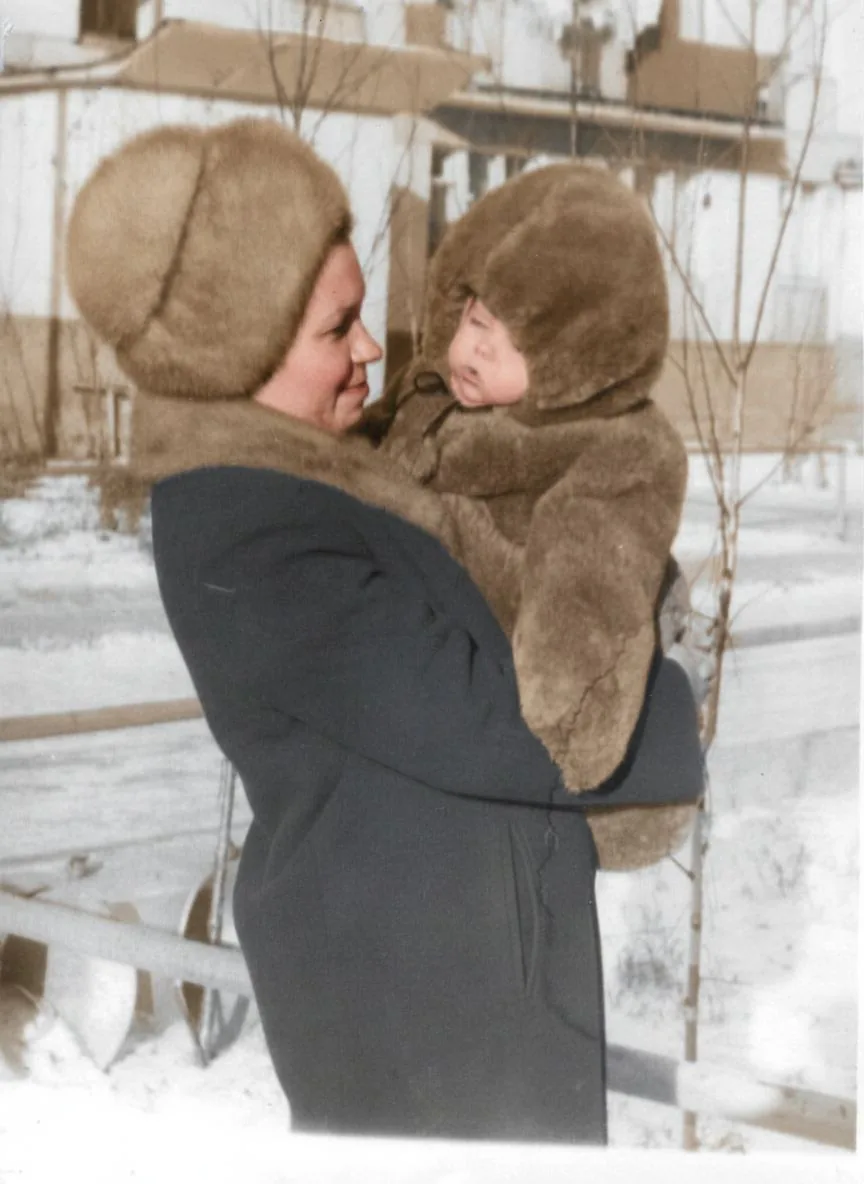
Слева — уже готовая цифровая копия, справа — результат её обработки в Проявкине. Это не результат сканирования и не сравнение способов оцифровки. Обработка может менять мелкие черты — сверяйте результат с исходником.

Тот же детский портрет после обработки цифровой копии в Проявкине
Готовая цифровая копия старого детского портрета у забора до обработки
Готовая копия
После обработки

Проявкин

Когда цифровая копия готова, вы можете бесплатно проверить её в Проявкине

  1. 1

    Бесплатный анализ

    Сервис покажет, какие проблемы видит на снимке.

  2. 2

    Бесплатный предпросмотр

    Базовый бережный вариант, чтобы оценить результат до оплаты.

  3. 3

    Полная обработка после оплаты

    5 полноразмерных вариантов — выбираете лучший.

Предложение для новых пользователей: 1 фото — 99 ₽.

Вопросы

Частые вопросы об оцифровке

Как лучше оцифровать старую фотографию — сканером или телефоном?

Для плоской фотографии обычно проще получить ровную копию сканером. Хороший телефон тоже подходит, если обеспечить ровный свет и отсутствие бликов.

Какое разрешение использовать при сканировании?

Для обычного небольшого отпечатка разумно начать примерно с 600 dpi. Очень маленьким фотографиям может быть полезно большее разрешение, но оно не создаёт отсутствующих деталей.

Можно ли оцифровать фотографию обычным телефоном?

Да. Главное — освещение, отсутствие бликов и камера, расположенная параллельно фотографии.

Что делать, если фото получилось под углом?

Переснимите, держа телефон параллельно снимку, — это даёт лучший результат. Если переснять нельзя, выровнять кадр онлайн можно бесплатно: поставьте четыре точки по углам снимка, и перспектива исправится. Фото при этом не загружается на сервер.

Нужно ли использовать вспышку?

Обычно лучше сначала попробовать мягкий рассеянный свет без прямого блика. Вспышка на глянцевом отпечатке почти всегда даёт яркое пятно.

В каком формате сохранять старые фотографии?

Для архива желательно сохранить максимально качественный исходник. Для Проявкина подходят JPG, PNG, WEBP, HEIC и HEIF до 10 МБ.

Можно ли оцифровать фотографию прямо в альбоме?

Да, если её нельзя безопасно извлечь. Снимать нужно максимально ровно и без отражений.

Что делать с фотографией, которая порвана?

Сначала сложить сохранившиеся части в правильном положении и получить один общий скан или снимок.

Подготовить порванную фотографию

Нужно ли сканировать обратную сторону?

Если там есть подписи, даты или штампы — да, отдельным файлом.

Можно ли оцифровать фотоплёнку в Проявкине?

Нет. Сначала негатив или плёнку нужно отсканировать в фотолаборатории или подходящим оборудованием.

Что делать после оцифровки?

Загрузить цифровой файл в Проявкин, получить бесплатный анализ и предпросмотр.

Следующий шаг

Цифровая копия готова?

Загрузите её в Проявкин — анализ и предпросмотр бесплатны, оплата нужна только для полной обработки.
Восстановить цифровую копию